ES ES
Español Español
English English
Comenzar
Guía Práctica 2026 • Sin Programar • 100% Navegador

Tutorial WebAR: Cómo Crear Experiencias de Realidad Aumentada 3D sin Apps

Aprende a diseñar, configurar y publicar una experiencia WebAR interactiva con modelos 3D y seguimiento óptico en menos de 10 minutos, directamente en el navegador móvil sin instalar apps.

Duración: 8-10 min
Nivel: Principiante
Formato: .GLB / .GLTF
Costo: $0 Free Trial
01
Paso 1 de 10 • Inicio y Configuración

Crear un Nuevo Proyecto de Modelo 3D en el Dashboard

El primer paso es ingresar a tu panel de control (Dashboard) de LensyAR. En la parte superior derecha de la pantalla encontrarás el botón principal "+ Nuevo proyecto". Al hacer clic, se abrirá la ventana modal de configuración guiada para inicializar tu experiencia.

En este modal deberás seleccionar el tipo de experiencia: para este tutorial selecciona "Modelo 3D". Escribe un nombre descriptivo para tu proyecto (por ejemplo, "Demostración Motor 3D") y, de forma opcional, selecciona una categoría para mantener tus proyectos perfectamente ordenados. Finalmente, haz clic en el botón "Crear y abrir editor" para acceder al entorno espacial 3D en tiempo real.

  • Haz clic en "+ Nuevo proyecto" en el Dashboard.
  • Selecciona el tipo "Modelo 3D".
  • Asigna el nombre y categoría de tu experiencia.
  • Pulsa "Crear y abrir editor" para entrar al estudio 3D.
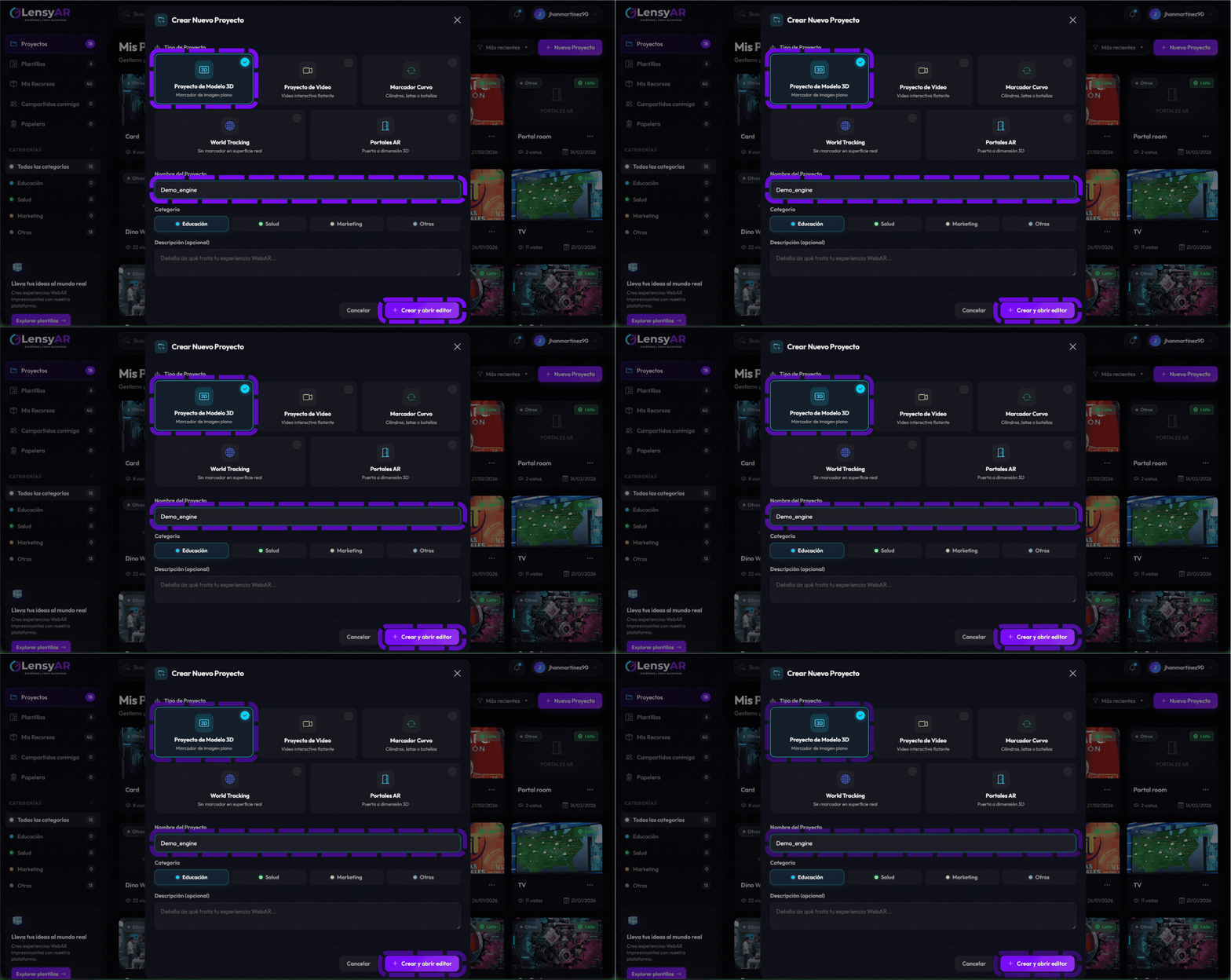
Paso 1: Creación de nuevo proyecto de modelo 3D en el dashboard de LensyAR
Clic para ampliar
02
Paso 2 de 10 • Detección Óptica

Cargar y Validar el Marcador Físico (Target Image)

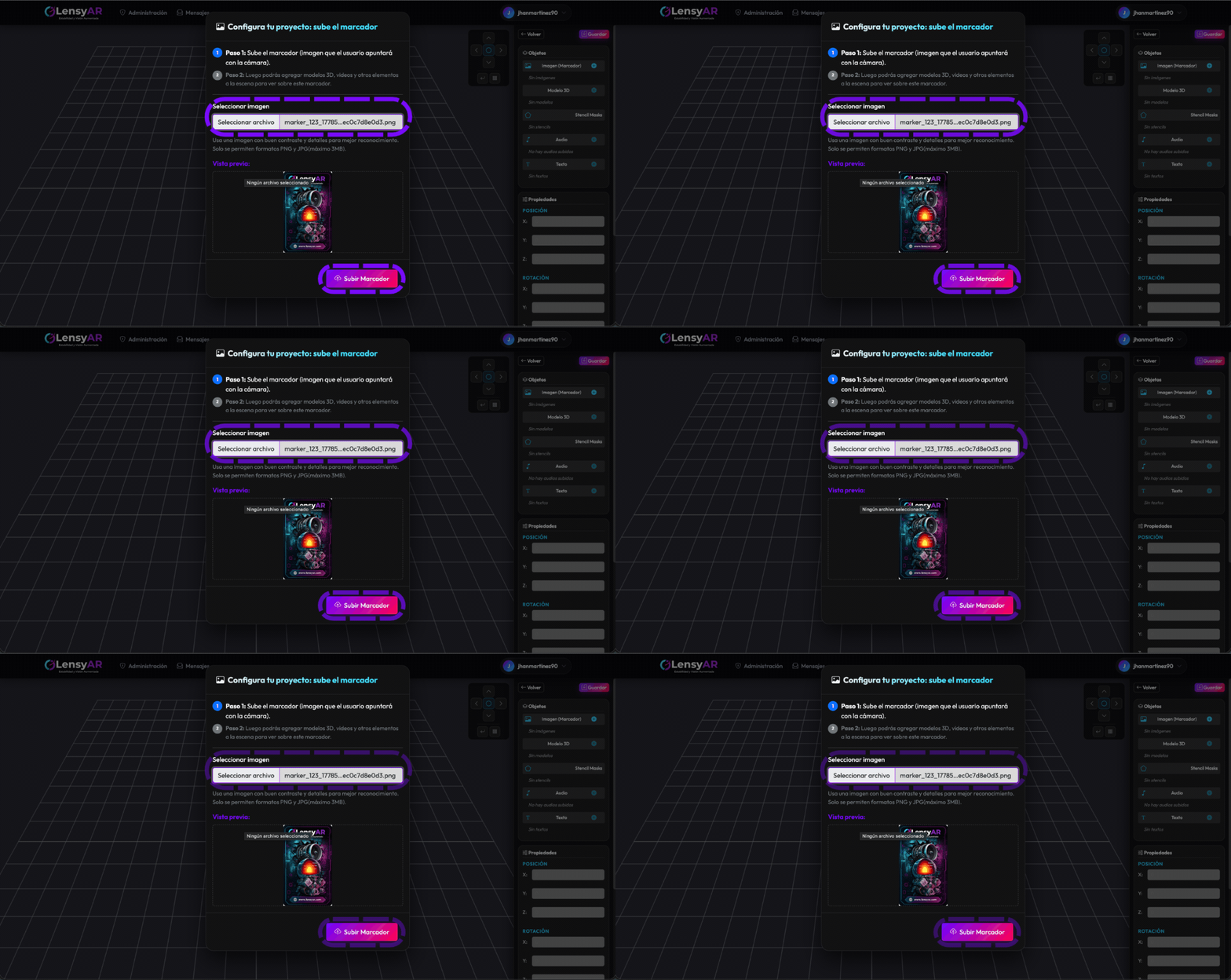
Una vez abierto el editor, el sistema te solicitará cargar el marcador físico. El marcador es la imagen del mundo real (un cartel, la etiqueta de un producto, la portada de un libro, un packaging o una tarjeta) que la cámara del teléfono reconocerá para fijar el modelo 3D en el espacio con absoluta firmeza.

Haz clic para seleccionar tu imagen en formato PNG o JPG (máximo 3MB). Podrás previsualizarla en pantalla y confirmar la carga pulsando en "Subir marcador". El editor renderizará automáticamente el marcador en el plano de referencia de la escena.

¿Cómo saber si tu imagen es óptima para WebAR?
El seguimiento óptico de LensyAR funciona mejor con imágenes ricas en contraste, bordes asimétricos y texturas detalladas. Puedes probar tu imagen antes de imprimir:
Abrir en Soporte
¡Una puntuación de 4 o 5 estrellas garantiza un anclaje perfecto y ultraestable!
  • Selecciona un archivo JPG o PNG de hasta 3MB.
  • Revisa la vista previa y haz clic en "Subir marcador".
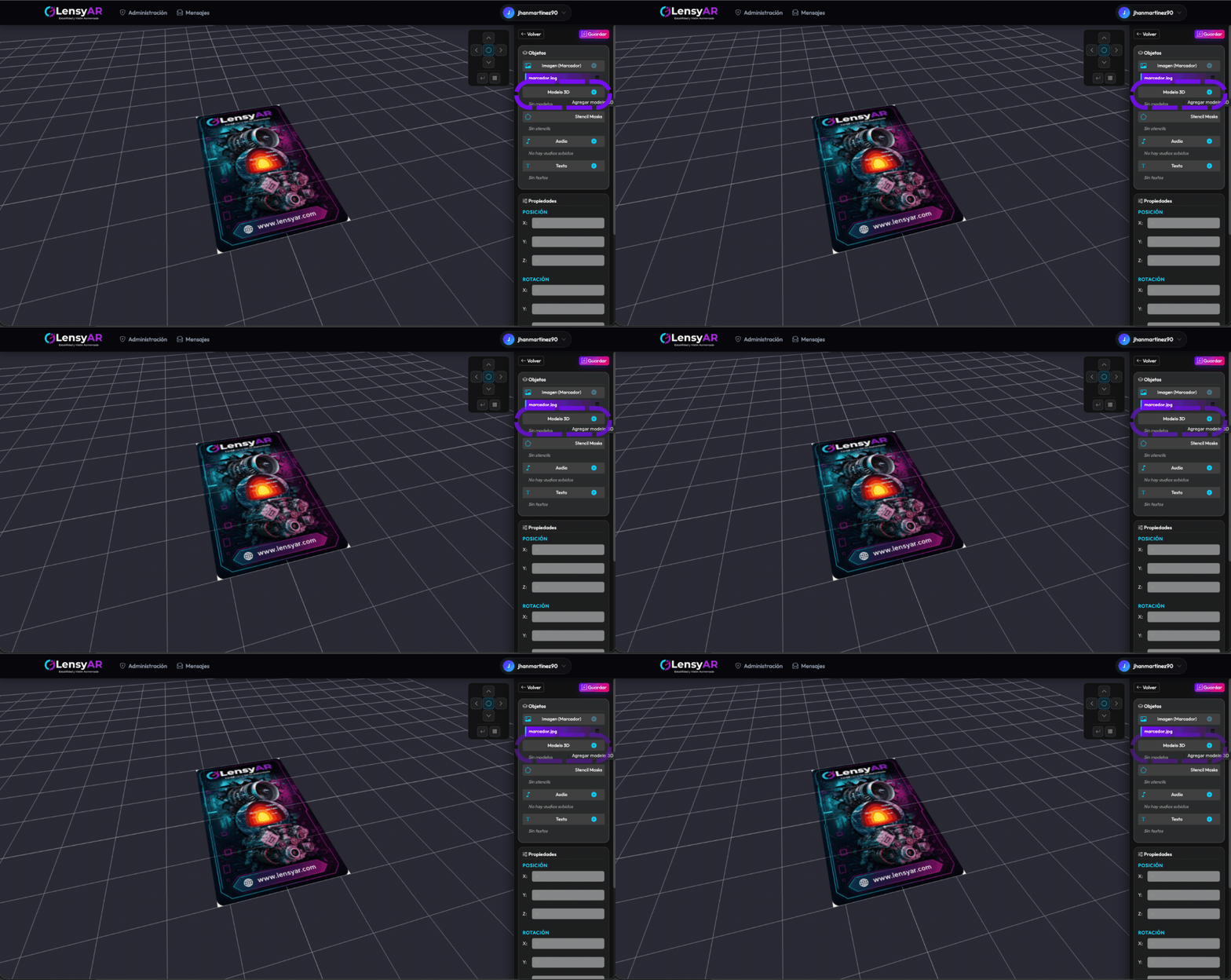
  • El marcador se ubica en el plano de trabajo de la escena 3D.
Paso 2: Subida y confirmación de la imagen marcador en el editor de LensyAR
Clic para ampliar
03
Paso 3 de 10 • Contenido 3D

Importar tu Modelo 3D (.GLB / .GLTF) a la Escena

Con el marcador posicionado en pantalla, dirígete al panel de Objetos situado en el lateral del editor. Haz clic en el icono "+" (Añadir modelo 3D) para abrir la ventana de importación de recursos espaciales.

Selecciona tu modelo 3D en formato .glb o .gltf (hasta 15MB). Asigna un nombre identificativo para tu objeto dentro del árbol de la escena y haz clic en el botón "Subir modelo". En cuestión de segundos, tu modelo 3D aparecerá proyectado sobre el plano del marcador.

El formato estándar de la web: .GLB
Los archivos .glb son el estándar de oro en WebGL y WebXR porque condensan geometrías, texturas PBR y esqueletos animados en un solo archivo binario ultraligero que descarga velozmente en redes móviles 4G y 5G.
  • Abre el panel de Objetos y pulsa el botón "+".
  • Carga tu archivo .glb (máximo 15MB).
  • Ponle un nombre y haz clic en "Subir modelo".
Paso 3: Subida del archivo 3D GLB al panel de objetos
Clic para ampliar
04
Paso 4 de 10 • Edición Espacial e Interactividad

Ajustar Posición, Escala, Animaciones y Enlace Táctil

Una vez visible en el editor, dispones de control espacial absoluto sobre el objeto:

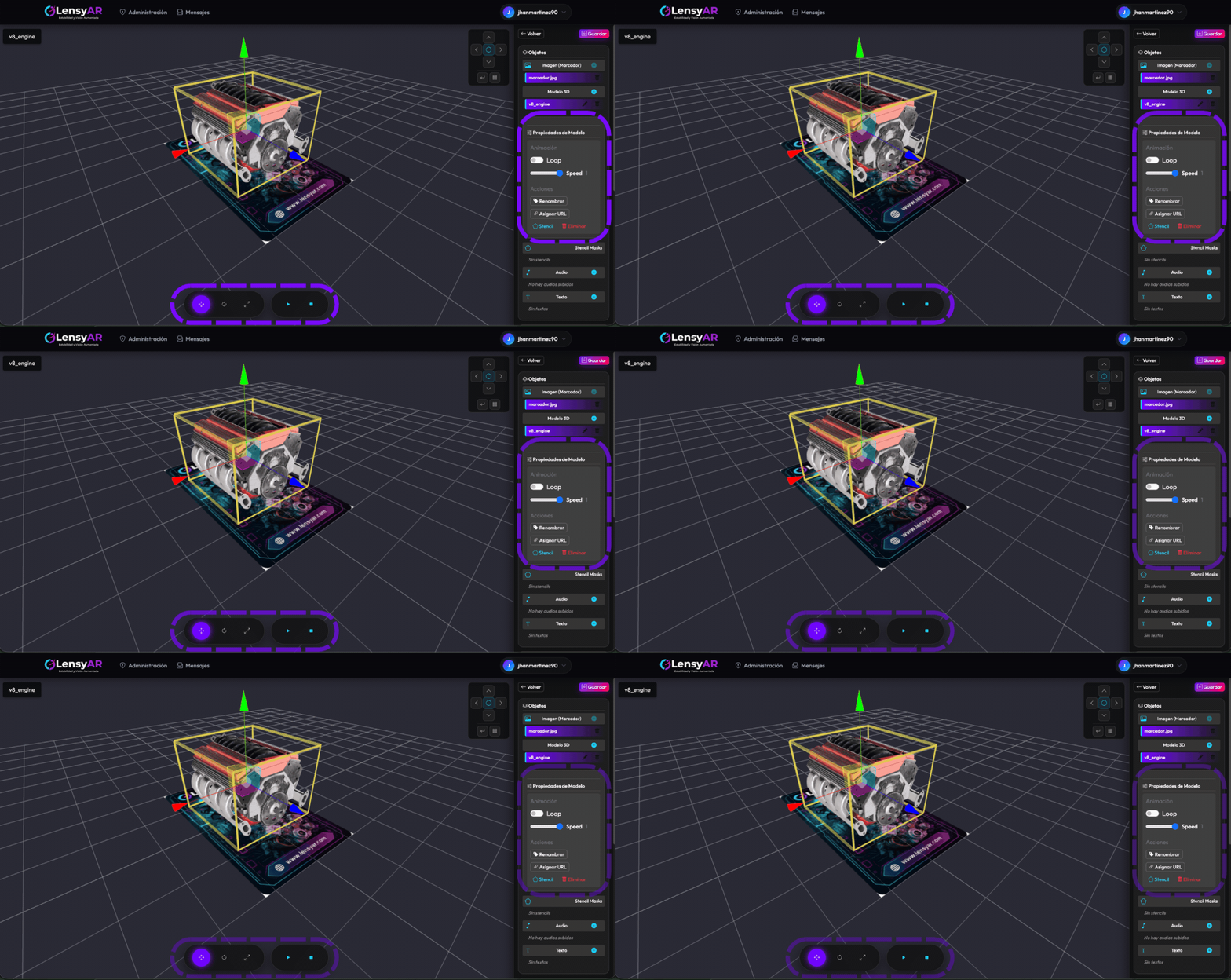
Herramientas de Transformación: En la barra inferior del visor 3D puedes alternar entre las herramientas de Traslación (Mover), Rotación y Escala para adaptar las dimensiones del modelo de forma proporcional al marcador físico.

Ventana de Propiedades: Al seleccionar el objeto en la lista, puedes activar las animaciones incluidas en tu archivo GLB (por ejemplo, piezas móviles o engranajes girando) y marcar la opción Loop (Bucle) para reproducción continua. Además, puedes configurar una URL de destino (Trigger URL) para que, cuando el usuario toque el modelo 3D en la pantalla de su smartphone, se abra una tienda online, WhatsApp, menú o ficha técnica.

  • Usa la barra inferior para mover, rotar y escalar tu modelo con precisión.
  • Activa animaciones integradas y selecciona el modo bucle continuo (Loop).
  • Añade una Trigger URL para convertir el modelo en un botón interactivo táctil.
Paso 4: Manipulación de gizmos de traslación, escala y propiedades del modelo 3D
Clic para ampliar
05
Paso 5 de 10 • Sincronización

Guardar los Cambios de tu Experiencia en la Nube

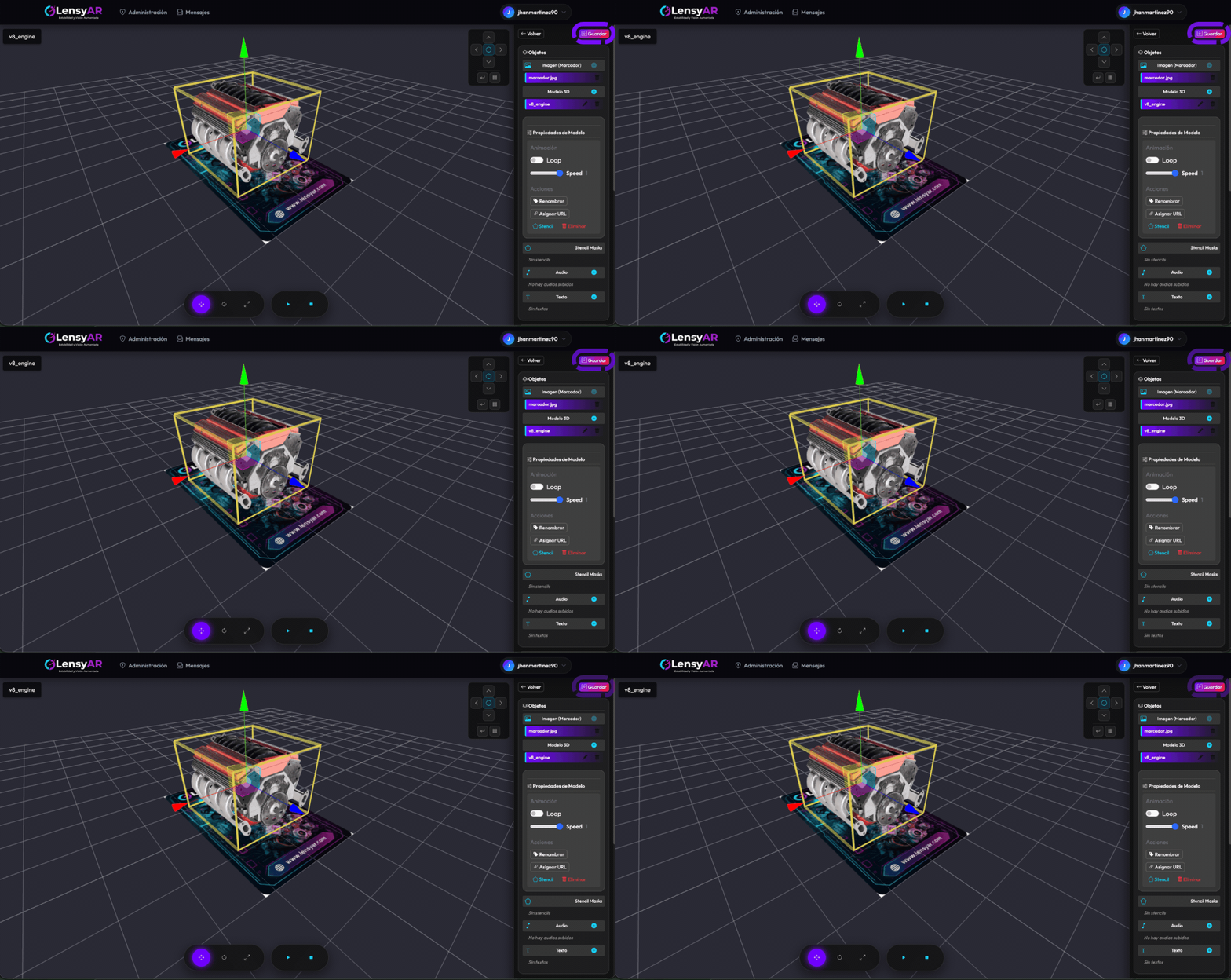
Cuando hayas finalizado los ajustes espaciales, de animación e interactividad, haz clic en el botón "Guardar" situado en la esquina superior derecha del editor.

LensyAR guardará y sincronizará de forma inmediata en la nube las matrices de transformación, los materiales, la configuración del marcador y la interactividad. ¡Tu experiencia quedará lista para ser disfrutada!

  • Pulsa el botón "Guardar" en la parte superior derecha.
  • Confirmación visual inmediata de sincronización exitosa en la nube.
Paso 5: Guardado del proyecto en la barra superior derecha del editor
Clic para ampliar
06
Paso 6 de 10 • Enlace WebAR Directo

Obtener la URL de la Experiencia y Verificar Compatibilidad

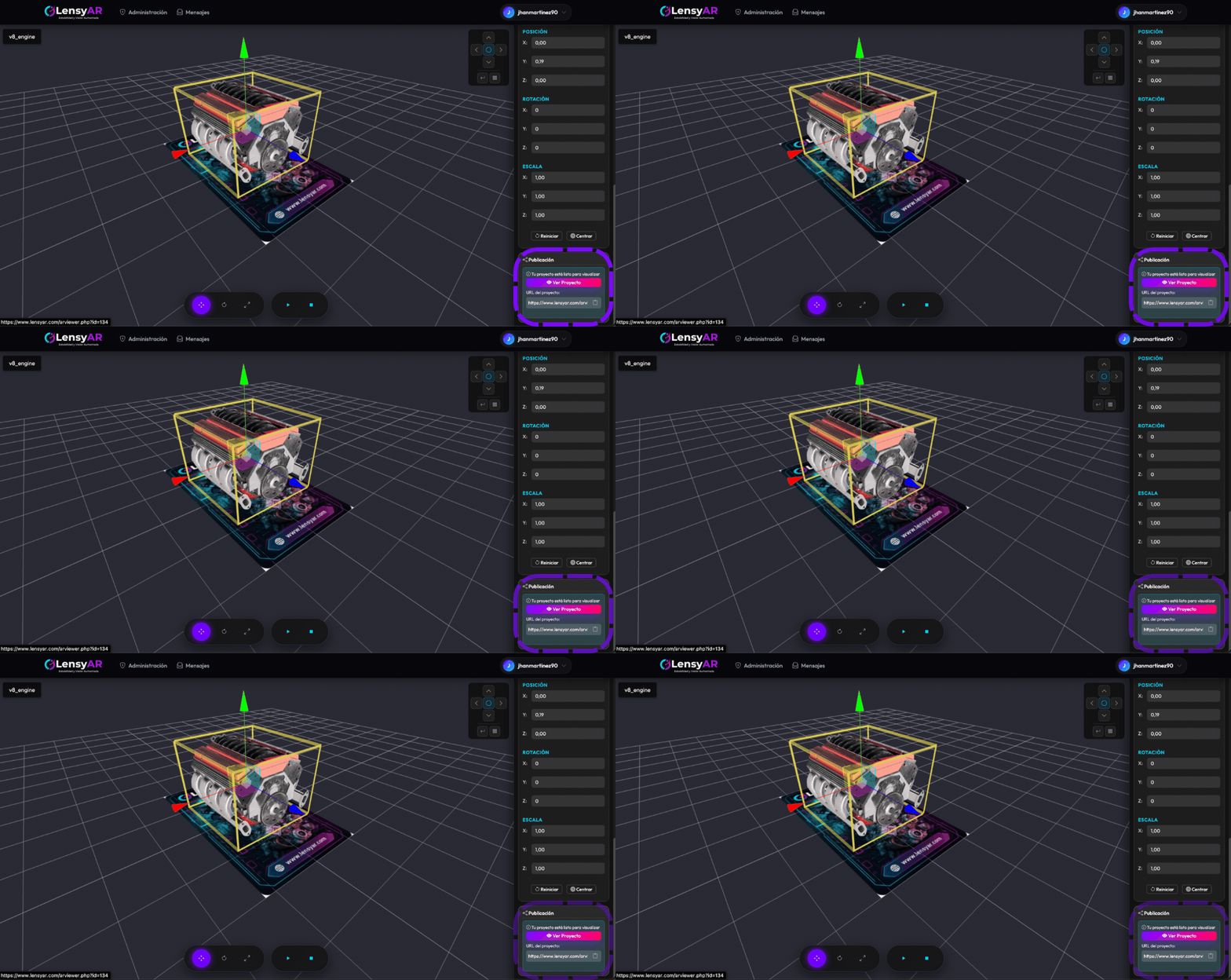
En la barra inferior del editor dispones de la opción de obtener o copiar la URL directa de la experiencia WebAR para compartirla con cualquier persona o abrirla en una nueva pestaña.

Nota técnica sobre WebAR en dispositivos móviles:
Las experiencias de Realidad Aumentada Web utilizan la cámara del dispositivo y los acelerómetros mediante WebXR / WebGL. Por ello, la experiencia debe abrirse en un smartphone o tablet con cámara activa (en Safari para iPhone/iPad o Chrome/Firefox en Android). En un ordenador de escritorio sin cámara compatible se mostrará el visor de advertencia.
Paso 6: Obtención de la URL directa de la experiencia WebAR
Clic para ampliar
07
Paso 7 de 10 • Navegación

Regresar al Dashboard desde el Menú de Usuario

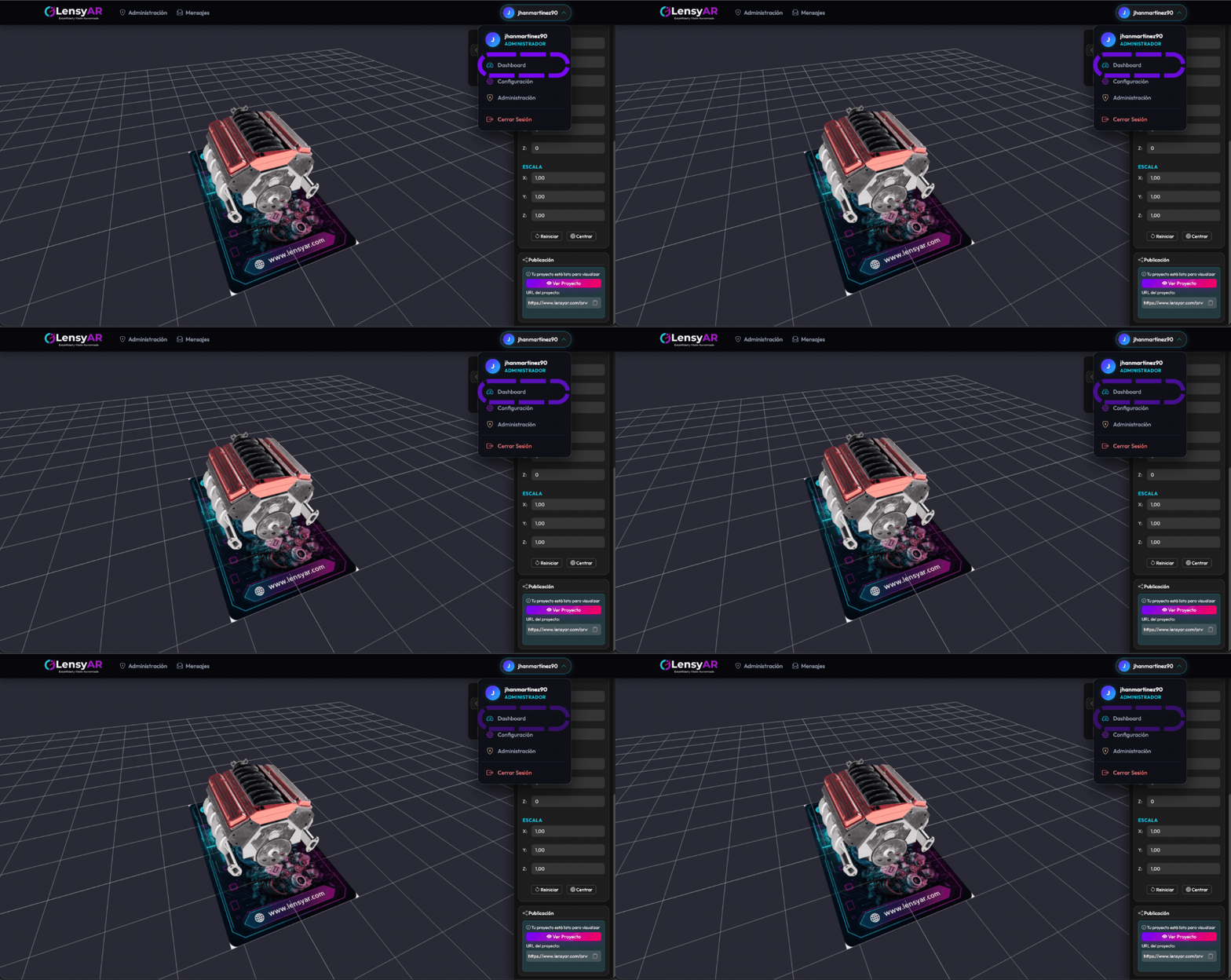
Para gestionar más opciones de tus proyectos, haz clic en la imagen de tu perfil de usuario en la barra superior del editor para desplegar el menú de opciones.

Haz clic en la opción "Dashboard" para volver al panel de administración donde se listan todas tus experiencias creadas.

Paso 7: Navegación de regreso al Dashboard desde el menú de perfil
Clic para ampliar
08
Paso 8 de 10 • Opciones del Proyecto

Abrir el Menú de Opciones y Seleccionar "Generar QR"

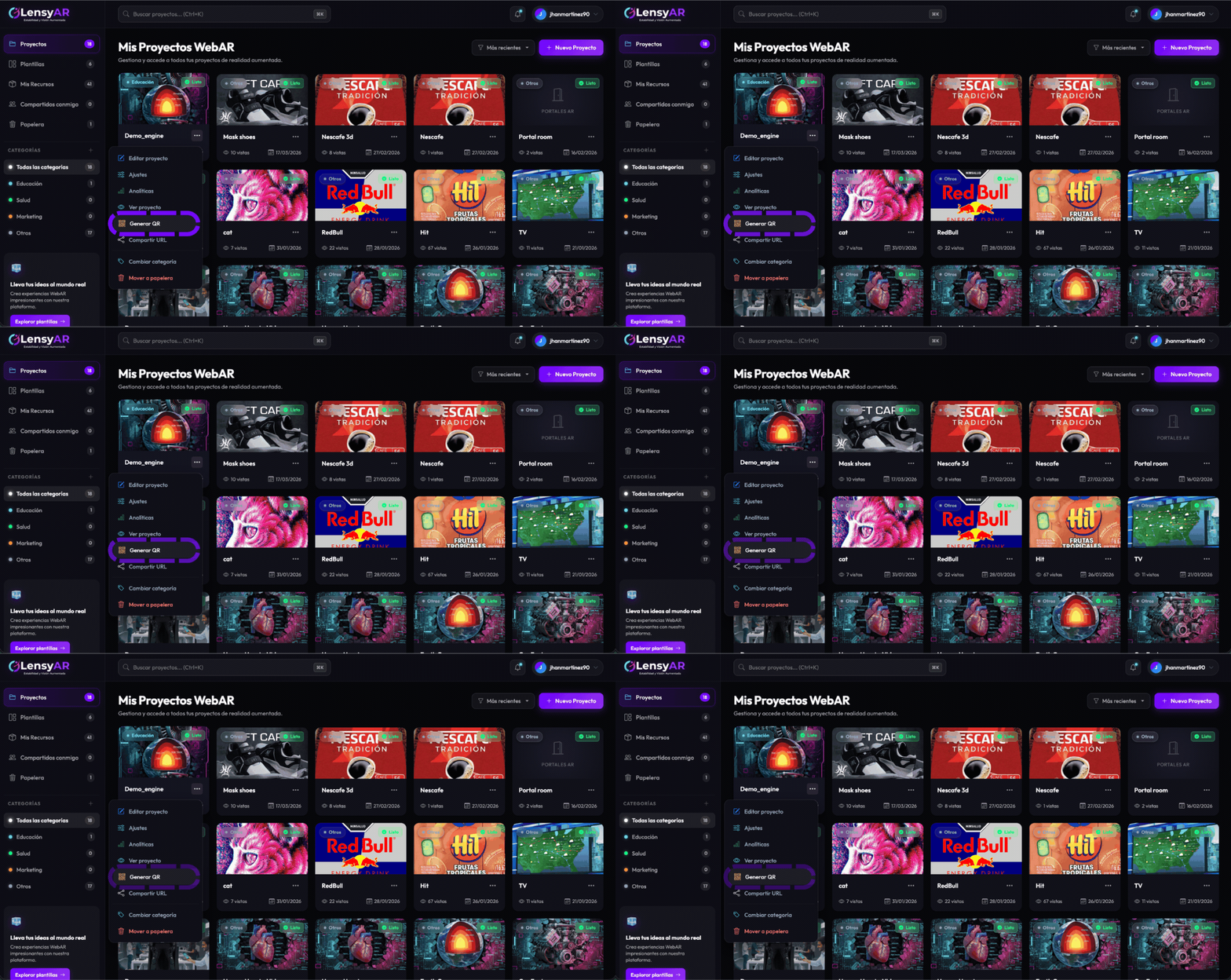
En el Dashboard podrás ver todos los proyectos creados organizados por tarjetas. Localiza la tarjeta de la experiencia que acabas de guardar y pulsa el botón de los 3 puntos (...) ubicado en la esquina de la tarjeta.

Se desplegará el menú contextual con opciones avanzadas (editar, duplicar, estadísticas, etc.). En este paso seleccionaremos la opción "Generar QR".

Paso 8: Apertura del menú contextual y selección de Generar QR
Clic para ampliar
09
Paso 9 de 10 • Distribución sin Apps

Escanear, Descargar el Código QR o Compartir la URL

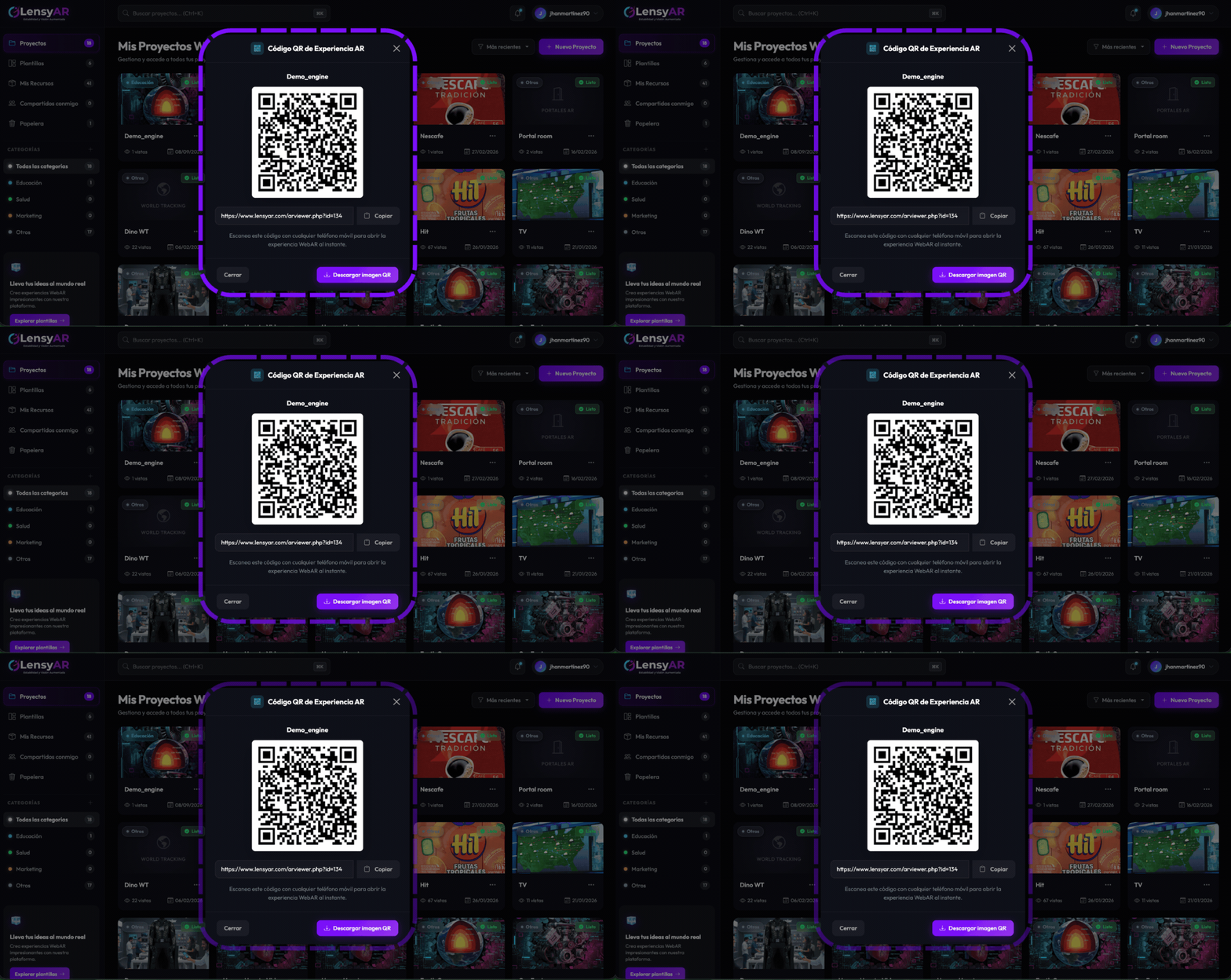
Al seleccionar la opción, se abrirá la ventana modal del código QR de tu experiencia WebAR. Desde aquí tienes 3 formas inmediatas de interactuar:

  • Escanearlo en directo: Apunta la cámara de tu móvil para probar la experiencia al instante.
  • Descargar imagen del QR: Obtén el archivo gráfico en alta resolución para incorporarlo en packaging, libros de texto, tarjetas de visita, revistas o carteles.
  • Copiar enlace web: Compártelo directamente por WhatsApp, redes sociales o correo electrónico.
Paso 9: Modal de código QR con opciones de escaneo, descarga y copia de enlace
Clic para ampliar
10
Demostración Final • En Vivo

Video Demostrativo y Banco de Pruebas: ¡Pruébalo Tú Mismo!

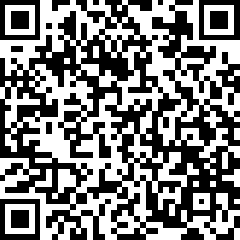
¡El resultado final en acción! A continuación puedes ver el video grabado en un teléfono real apuntando al marcador físico y, lo mejor de todo, puedes escanear el código QR que ves a la derecha con tu propio smartphone para probar esta misma experiencia WebAR ahora mismo.

Grabación Real en Teléfono Móvil

Demostración de tracking óptico estable con el motor 3D interactivo animado sobre la imagen física.

Prueba la Experiencia en tu Móvil

Código QR interactivo de demostración de WebAR
  1. 1 Abre la app de Cámara de tu smartphone (iOS o Android).
  2. 2 Apunta y escanea el código QR de arriba (se abrirá en tu navegador).
  3. 3 Acepta el permiso de cámara y apunta a la imagen de prueba: ¡verás el motor 3D interactivo en tiempo real!
Descargar QR

Preguntas Frecuentes sobre el Tutorial WebAR

¿Qué es WebAR y por qué no requiere descargar aplicaciones?

WebAR (Web Augmented Reality) es la tecnología que permite ejecutar experiencias de Realidad Aumentada directamente en el navegador del teléfono móvil (como Safari en iOS o Chrome en Android) usando WebGL, WebAssembly y la API de cámara WebXR/getUserMedia. Los usuarios solo necesitan escanear un código QR o hacer clic en un enlace sin pasar por App Store ni Google Play.

¿Qué formato de archivo 3D es el recomendado para WebAR?

El formato estándar recomendado es .GLB (o .GLTF). Los archivos GLB empaquetan la geometría 3D, texturas PBR y animaciones en un único binario ligero y comprimido ideal para la web móvil. En LensyAR puedes subir modelos de hasta 15MB.

¿Cómo saber si una imagen sirve como marcador de Realidad Aumentada?

Un buen marcador AR debe tener alto contraste, bordes definidos y texturas ricas no repetitivas (como pósters, etiquetas de productos, ilustraciones o portadas de libros). Puedes verificar tu imagen de forma gratuita en el Validador de Marcadores de LensyAR en la sección de Soporte: una puntuación de 4 o 5 estrellas garantiza un tracking perfecto.

¿Puedo crear experiencias WebAR gratis con modelos 3D?

Sí. En LensyAR cuentas con el plan Free Trial $0 que te permite crear tu primer proyecto 3D con marcador, subir tu modelo, publicar la experiencia y generar tu código QR sin ingresar datos de tarjeta de crédito.

¿Qué ocurre si el usuario toca el modelo 3D en la pantalla de su móvil?

En el editor de LensyAR puedes configurar una URL de destino (Trigger URL). Al tocar el objeto 3D interactivo en la pantalla, se abre automáticamente el enlace configurado (como una tienda online, ficha de producto, formulario o WhatsApp).

¿Listo para Crear tu Primera Experiencia de Realidad Aumentada?

Únete a miles de educadores, creadores y empresas que ya transforman folletos, productos y materiales educativos en experiencias 3D interactivas en el navegador. Empieza gratis sin tarjeta de crédito.

Validador de Marcadores WebAR

Analiza al instante el contraste y nitidez de tu imagen marcador para asegurar un anclaje 3D estable.

Haz clic aquí para subir tu marcador (PNG o JPG, máx 3MB)

Seleccionar Archivo